بسیاری از کاربران گمان میکنند اپاستور تلویزیون، تمام نیازهایشان را برطرف میکند. اما گاهی برنامههای خاص، برنامههای شخصی یا نسخههای جدیدتر یک اپلیکیشن، از طریق فروشگاه رسمی در دسترس نیستند. اینجاست که نصب برنامه روی تلویزیون با فلش بهعنوان یک ترفند کاربردی وارد عمل میشود. این روش نهتنها برای دسترسی به اپلیکیشنهای محدودشده جغرافیایی مفید است، بلکه برای نصب برنامههای سفارشی، بازیهای قدیمی یا حتی نرمافزارهای مدیریت فایل پیشرفته نیز کاربرد دارد. در این مقاله از مجموعه بنس، نحوه نصب برنامه روی تلویزیون با فلش را بهطور کامل آموزش میدهیم تا به راحتی بتوانید قابلیتهای تلویزیون هوشمند خود را گسترش دهید.
مقدمات و ملزومات نصب برنامه روی تلویزیون با فلش
قبل از شروع فرایند نصب برنامه روی تلویزیون با فلش، باید چند وسیله و تنظیم اولیه را آماده کنید. بدون این آمادگی، احتمال دارد تا در میانه راه با مشکل مواجه شوید. این مرحله بسیار اهمیت دارد و موفقیت شما در گرو دقت در همین بخش اولیه است.
قیمت یخچال فریزر دو قلو بسته به برند، ظرفیت، میزان مصرف انرژی و امکاناتی مانند سیستم نوفراست یا آبریز متغیر است. این مدلها به دلیل فضای جادار و طراحی مجزا، انتخابی مناسب برای خانوادههای پرجمعیت محسوب میشوند. پیش از خرید، مقایسه امکانات و بررسی گارانتی میتواند به انتخابی اقتصادیتر و مطمئنتر کمک کند.
1. بررسی پشتیبانی تلویزیون و فعالسازی تنظیمات ضروری
اولین قدم، اطمینان از پشتیبانی تلویزیون از نصب برنامه روی تلویزیون با فلش است. معمولاً تلویزیونهای هوشمند با سیستم عامل اندروید این قابلیت را دارند. برای بررسی دقیقتر:
به منوی تنظیمات تلویزیون بروید.
- بخش «درباره دستگاه» یا «About» را پیدا کرده و سیستم عامل آن را بررسی کنید.
- حالا به بخش «امنیت و محدودیتها» یا «Security & Restrictions» مراجعه نمایید.
- گزینه «نصب از منابع ناشناخته» یا «Unknown Sources» را فعال کنید. این گزینه به تلویزیون اجازه میدهد برنامههای خارج از فروشگاه رسمی را نصب کند. ممکن است نام این گزینه در برندهای مختلف تلویزیون کمی متفاوت باشد.
تلویزیون هوشمند مدل BT-55Q203S
- اندازه صفحه نمایش: 55 اینچ
- سری FRAME LESS
- تکنولوژی صفحه نمایش : 4K QLED
- تفکیک پذیری تصویر : 2160*3840
- دارای حافظه داخلی : 4 گیگابایت
- قابلیت اتصال به اینترنت WIFI
- قابلیت اتصال به بلوتوث 5.1
- دارای ریموت Air Mouse
- ورژن سیستم عامل : android 11
- گیرنده دیجیتال DVBT-2
- توان بلندگوها : 10W+10W
- اتصال HDMI :دارای 3 عدد
- دارای 2 پورت USB
2. انتخاب و آمادهسازی دقیق فلش مموری
فلش مموری مناسب، نقش کلیدی در این فرایند دارد. انتخاب یک فلش نامناسب میتواند باعث شکست عملیات شود.
- از یک فلش مموری با ظرفیت کافی (حداقل ۸ گیگابایت) و با سرعت مناسب (USB 3.0 بهتر است) استفاده کنید. زیرا سرعت پایین میتواند انتقال فایل را کند کرده یا باعث خطا شود.
- فلش را به کامپیوتر متصل کرده و آن را به فرمت FAT32 یا exFAT فرمت نمایید. این فرمتها با اکثر تلویزیونها سازگار هستند. فرمت NTFS ممکن است توسط برخی تلویزیونها شناسایی نشود.
- فایل APK برنامه موردنظر را از یک منبع کاملاً مطمئن دانلود کنید. پس از دانلود، آن را در ریشه فلش مموری کپی نمایید (یعنی داخل هیچ پوشهای نباشد تا یافتن آن سادهتر شود). نام فایل را نیز تا حد امکان ساده و به انگلیسی قرار دهید.
برای بسیاری از خانوادهها، خرید قسطی یخچال فریزر کمبی راهکاری مناسب برای مدیریت هزینههاست. مدلهای کمبی با طراحی یکپارچه و فضای متعادل بین یخچال و فریزر، گزینهای کاربردی برای آشپزخانههای متوسط و کوچک هستند. با استفاده از شرایط اقساطی، میتوان بدون فشار مالی یکباره، دستگاهی باکیفیت و بهروز تهیه کرد.
مراحل عملی و گامبهگام نصب برنامه
حالا نوبت به اجرای عملی نصب برنامه روی تلویزیون با فلش میرسد. این مراحل را به دقت و بدون عجله دنبال کنید تا نتیجه مطلوب بگیرید.
۱. انتقال فایل، اتصال و شناسایی در تلویزیون
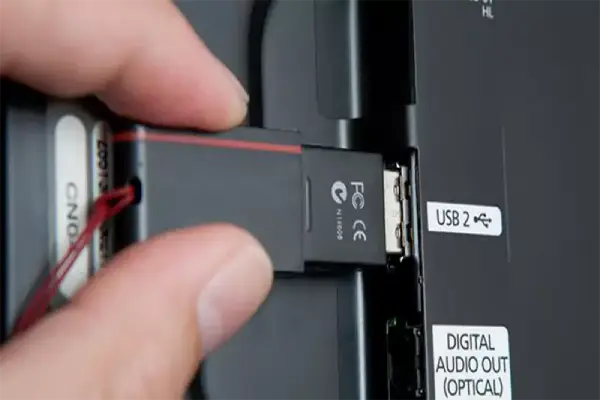
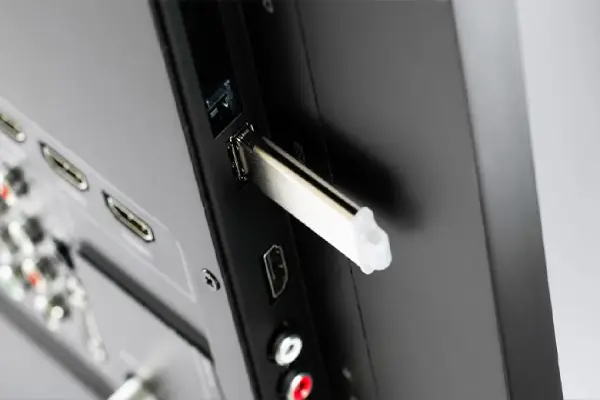
پس از آمادهسازی فلش، آن را از کامپیوتر جدا کرده و به پورت USB تلویزیون هوشمند خود متصل کنید. معمولاً بهتر است از پورت USB 3.0 (آبی رنگ) استفاده نمایید. پس از اتصال، احتمالا تلویزیون بهطور خودکار هارد را شناسایی کرده و پیغامی نشان دهد. سپس:
- با استفاده از کنترل تلویزیون، به بخش «مدیریت فایل» یا «File Manager» تلویزیون بروید. این برنامه گاهی میتواند ES File Explorer، File Commander یا نامهای مشابه داشته باشد.
- در مدیریت فایل، درایو مربوط به فلش مموری خود را انتخاب کنید.
- فایل APK را در فهرست فایلها بیابید. اگر فلش شما پر از فایلهای دیگر است، پیدا کردن فایل APK سخت میشود، بنابراین توصیه میکنیم فلش را خالی نگه دارید.
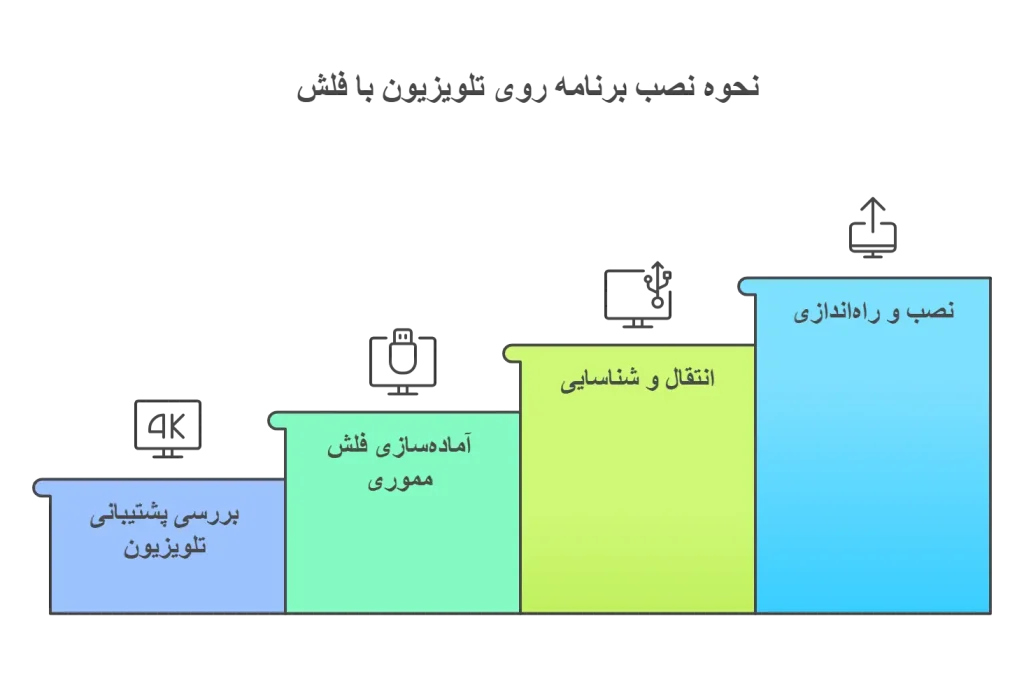
۲. اجرای فرمان نصب و راهاندازی نهایی برنامه
روی فایل APK کلیک کنید. معمولاً یک پنجره باز میشود که جزئیات برنامه و مجوزهای مورد نیاز آن را نشان میدهد. گزینه نصب (Install) را انتخاب نمایید. در این مرحله صبور باشید زیرا فرایند نصب ممکن است چند لحظه طول بکشد. پس از اتمام نصب، پیغام موفقیتآمیز بودن عملیات را مشاهده خواهید کرد. حالا میتوانید برنامه را مستقیماً از همان صفحه باز کنید یا به لیست اصلی اپلیکیشنهای تلویزیون برگردید تا برنامه جدید را در آنجا بیابید. بعد از اطمینان از اجرای صحیح برنامه، فلش مموری را با خیال راحت از تلویزیون جدا نمایید.
رفع مشکلات رایج در نصب برنامه روی تلویزیون با فلش
گاهی ممکن است در حین نصب برنامه روی تلویزیون با فلش با چالشهایی روبرو شوید. نگران نباشید؛ بیشتر این مشکلات راهحل سادهای دارند. در اینجا به چند مشکل متداول و راهحل آنها اشاره میکنیم.
- خطای «Parse Error» یا «خطای تجزیه»: این خطا معمولاً به سه دلیل رخ میدهد: فایل APK آسیب دیده، با نسخه سیستم عامل تلویزیون شما ناسازگار بوده یا برای معماری پردازنده دستگاه شما ساخته نشده است. راهحل: فایل APK را مجدداً از یک منبع معتبر دانلود کنید. مطمئن شوید نسخه دانلود شده برای اندروید تیوی یا صفحه بزرگ بهینه شده است.
- تلویزیون فایل APK را نمیبیند: ابتدا مطمئن شوید فایل APK در قالب فشرده (ZIP یا RAR) نباشد. همچنین نام فایل را ساده و بدون فاصله یا نویسههای خاص (مثل &، #، فارسی) قرار دهید. گاهی اوقات تعویض پورت USB نیز کمک میکند.
یکی از سوالات رایج خریداران این است که آیا هواپز سرطان زاست یا خیر. در واقع هواپز با کاهش مصرف روغن و استفاده از گردش هوای داغ، میتواند میزان ترکیبات مضر ناشی از سرخکردن عمیق را کاهش دهد. با این حال، کیفیت مواد اولیه و نحوه استفاده صحیح از دستگاه نیز اهمیت زیادی دارد. بررسی علمی این موضوع به شما کمک میکند با خیال راحتتری برای خرید تصمیم بگیرید.برای دریافت اطلاعات بیشتر به مقاله مورد نظر مراجعه کنید.
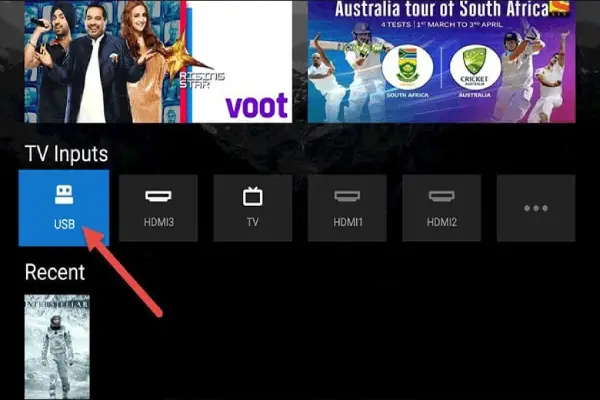
- کمبود حافظه داخلی: قبل از نصب، از فضای کافی در حافظه داخلی تلویزیون اطمینان حاصل کنید. برخی برنامهها فضای نسبتاً زیادی نیاز دارند. میتوانید برخی اپلیکیشنهای بلااستفاده را حذف نمایید.
- گزینه «نصب» غیرفعال است یا کلیک نمیشود: دوباره بررسی کنید که گزینه «نصب از منابع ناشناخته» در تنظیمات امنیتی تلویزیون حتماً فعال باشد. احتمالا لازم باشد دستگاه را یکبار restart کنید.
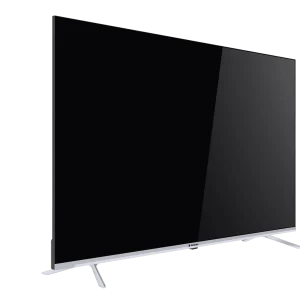
تلویزیون هوشمند مدل BT-55U202S
- اندازه صفحه نمایش: 55 اینچ
- سری FRAME LESS
- تکنولوژی صفحه نمایش : 4K Ultra HD
- تفکیک پذیری تصویر : 2160*3840
- دارای حافظه داخلی : 4 گیگابایت
- قابلیت اتصال به اینترنت WIFI
- قابلیت اتصال به بلوتوث 5.1
- دارای ریموت Air Mouse
- ورژن سیستم عامل : android 11
- گیرنده دیجیتال DVBT-2
- توان بلندگوها : 10W+10W
- اتصال HDMI :دارای 3 عدد
- دارای 2 پورت USB
اگر فضای محدودی در منزل یا محل کار دارید، خرید آبسردکن رومیزی میتواند انتخابی کاربردی و کمجا باشد. این مدلها علاوه بر تأمین آب خنک و در برخی موارد آب گرم، مصرف انرژی مناسبی دارند و برای محیطهای اداری یا آشپزخانههای کوچک بسیار مناسب هستند. توجه به ظرفیت مخزن و سیستم فیلتراسیون در هنگام انتخاب اهمیت دارد.
جدول مقایسهای روشهای نصب برنامه
| روش نصب | مزایا | معایب | بهترین کاربرد |
|---|---|---|---|
| نصب از طریق اپاستور رسمی | امنیت بالا، بهروزرسانی خودکار، نصب آسان | محدودیت در انتخاب برنامهها، وابستگی به منطقه | نصب برنامههای رایج و مطمئن روزمره |
| نصب برنامه روی تلویزیون با فلش | دسترسی به برنامههای نامحدود، نصب نسخههای خاص و قدیمی، استقلال عمل | نیازمند دقت امنیتی، برخی مراحل دستی، عدم بهروزرسانی خودکار | دسترسی به اپهای منطقهای، برنامههای سفارشی و ابزارهای پیشرفته |
| نصب از طریق لینک مستقیم در مرورگر | سریع و بدون نیاز به حافظه جانبی | بسیار محدود به سایتهای خاص، ریسک امنیتی بالا | نصب برنامه از وبسایت رسمی توسعهدهنده |
همراهی با بنس برای تجربهای بیدغدغه
اگر به فکر ارتقای تجربه تماشای تلویزیون هستید، مجموعه بنس با تولید تلویزیونهای هوشمند باکیفیت و متنوع، در کنار شماست. تلویزیونهای هوشمند بنس با سیستم عامل پیشرفته از سایز ۴۳ تا ۸۶ اینچ، به شما امکان میدهند تا به سادگی و با خیال راحت، نحوه نصب برنامه روی تلویزیون با فلش را اجرا و از دنیای گستردهای از اپلیکیشنها لذت ببرید. این مجموعه با ارائه ۲۴ ماه گارانتی و ۵ سال خدمات پس از فروش، اعتماد و آرامش را برای شما به ارمغان میآورد. برای مشاهده محصولات و خرید اقساطی ال ای دی، همین حالا به وبسایت بنس مراجعه کنید.
سوالات متداول
۱. آیا این روش برای همه تلویزیونهای هوشمند کاربرد دارد؟
خیر، این روش عمدتاً برای تلویزیونهای مبتنی بر سیستم عامل اندروید کاربرد دارد. قبل از شروع، از پشتیبانی تلویزیون خود اطمینان حاصل کنید.
- منبع مطمئن برای دانلود فایلهای APK کجاست؟
سایتهای معروفی مانند APKMirror یا وبسایت رسمی توسعهدهنده برنامه، معمولاً منابع قابل اعتمادی هستند. همیشه از شناختهشده بودن منبع اطمینان حاصل کنید.
۳. آیا پس از نصب، برنامه بهطور خودکار به روز میشود؟
خیر، برنامههای نصبشده از این روش معمولاً بهروزرسانی خودکار ندارند. شما باید نسخه جدید را دانلود و مجدداً مراحل نصب برنامه روی تلویزیون با فلش را تکرار نمایید.